Ministerstwo Finansów wraz z 1 lutego 2026r. opublikowało panel logowania do Aplikacji Podatnika Krajowego Systemu eFaktur, dlatego w niniejszym zaktualizowanym wpisie skupiliśmy się właśnie na integracji z tą finalną właściwą wersji systemu KSeF.
System KSeF (czyli Krajowego Systemu eFaktur) dotyczy zarówno osób fizycznych prowadzących działalność gospodarczą jak też spółek prawa handlowego. Wejście w życie przepisów o KSeF oznacza, że prędzej lub później każdy przedsiębiorca bez wyjątku będzie musiał wykorzystywać ten program, a w celu korzystania z niego dokonać stosownego "uwierzytelnienia".
SPIS TREŚCI
I. Co trzeba zrobić, aby przesyłać faktury do KSeF automatycznie?
II. Środowiska KSeF - wersje Krajowego Systemu eFaktur
III. Certyfikaty zostały wykorzystane w innych systemach fakturowych lub księgowych, co teraz?
IV. Konfiguracja Fakturomanii z Krajowym Systemem eFaktur
1) Ustawienia ogólne integracji
3) Autoryzacja z Krajowym Systemem eFaktur
4) Komunikaty błędów związane z certyfikatami
a) Nieprawidłowy certyfikat - błędne środowisko
b) Nieprawidłowy ZIP z certyfikatami KSeF
d) Nieprawidłowe hasło lub certyfikat
IV. Przekazywanie do lub pobieranie danych z KSeF
1) Wysyłka faktur sprzedażowych do KSeF
I. Co trzeba zrobić, aby przesyłać faktury do KSeF automatycznie?
W praktyce, aby przesłać swoją pierwszą fakturę za pośrednictwem Fakturomanii do KSeF lub pobrać z niego faktury zakupowe, należy przejść kilka kroków:
1) Założyć lub przygotować profil zaufany – bez niego nie zalogujemy się do KSeF, więc to absolutna podstawa.
2) Jeśli działamy jako spółka, musimy złożyć ZAW-FA do urzędu skarbowego. Osoby prowadzące jednoosobową działalność gospodarczą mają tu łatwiej – nie muszą składać tego zgłoszenia.
3) Po zarejestrowaniu ZAW-FA możemy się już zalogować do KSeF za pomocą swojego profilu zaufanego, a instrukcję postępowania w tym zakresie odnaleźć można w materiale Formularz ZAW-FA: Nadawanie i odbieranie uprawnień do KSeF krok po kroku.
4) W KSeF po zalogowaniu nadajemy następnie odpowiednie uprawnienia – w panelu uprawnień należy wskazać osoby, które będą miały dostęp do wystawiania lub obsługi faktur, nawet jeżeli tą osobą jesteśmy my. Od tego momentu uprawniona osoba może wystawiać faktury w KSeF i zarządzać danymi zgodnie z przyznanymi uprawnieniami.
5) Następnie wylogowujemy się i ponownie logujemy w systemie KSeF i z panelu Certyfikatów generujemy i pobieramy certyfikaty – tą opcją posługujemy się jeżeli chcemy korzystać z oprogramowania księgowego, z którego chcemy przekazywać dokumentację do KSeF lub pobierać ją z KSeF. Certyfikat to unikalny plik czy też ciąg znaków, który wprowadzony do systemu księgowego identyfikuje podatnika w KSeF i służy autoryzacji wymiany informacji przez API z systemem Ministerstwa Finansów. Takie certyfikaty generuje się przez panel Certyfikatów, których proces generowania opisaliśmy w Jak wygenerować certyfikaty KSeF?
6) Gdy mamy pobrane certyfikaty przystępujemy do konfiguracji Fakturomanii z Krajowym Systemem eFaktur – takie certyfikaty w systemie wprowadzamy zzipowane w module Krajowego Systemu eFaktur w sekcji "Ustawienia KSeF" zgodnie z instrukcją niniejszego materiału.
7) Po przeprowadzeniu konfiguracji systemu księgowego danymi do KSeF możemy wysyłać lub pobierać faktury – tutaj istnieją dwie procedury:
a) Dla faktur sprzedaży - automatycznej wysyłki lub pobrania listy faktur znajdujących się w KSeF,
b) Dla faktur zakupu - automatycznego pobrania, co pozwala następnie na ich import do listy kosztów.
II. Środowiska KSeF - wersje Krajowego Systemu eFaktur
Faktury w Krajowym Systemie e-Faktur można wysyłać lub pobierać w trzech środowiskach, system Ministerstwa Finansów wyróżnia:
a) Wersję produkcyjną - czyli obowiązującą od 1 lutego 2026r. Aplikację Podatnika KSeF, która jest właściwym narzędziem KSeF. Niniejsza wersja służy oficjalnej wymianie dokumentacji, czyli wystawianiu oraz odbieraniu faktur przez podatników. Instrukcja integracji do tej wersji znajduje się właśnie w niniejszym materiale.
b) Wersja przedprodukcyjna (Demo) - przeznaczona dla technicznego sprawdzenia funkcjonalności systemu KSeF przez API lub na danych prawidziwych (ale jednocześnie testowych), które nie odnoszą skutków prawnych. Środowisko przedprodukcyjne do stosowania w celu sprawdzenia funkcjonalności systemu KSeF zostało udostępnione 15 listopada 2025r.
c) Środowisko testowe - przeznaczona dla deweloperów oraz podatników aplikacji księgowych lub fakturowych, po zalogowaniu danymi technicznymi (jak same 9 czy 0).
Od 1 lutego 2026r., podatnicy korzystają z Aplikacji Podatnika KSeF, do której można zalogować się przez stronę KSeF Ministerstwa.
III. Certyfikaty zostały wykorzystane w innych systemach fakturowych lub księgowych, co teraz?
Jeżeli certyfikaty są przypisane do numeru PESEL (a jest to standardowy schemat przy logowaniu przez profil zaufany), to można je wykorzystać w kilku systemach, nie jest konieczne tutaj unieważnienie istniejących certyfikatów i generowanie nowych.
Limit certyfikatów istniejących jednocześnie wynosi 2:
a) jeden dla Uwierzytelnienia w systemie KSeF,
b) drugi dla Podpisu linku do weryfikacji wystawcy.
Tak też analogicznie, jeżeli wykorzystaliśmy certyfikaty do działalności gospodarczej, to nic nie szkodzi, tutaj należy wykorzystać już istniejące certyfikaty przypisane do PESEL, a kluczowe jest, abyśmy mieli zapisane certyfikaty na dysku w formie pobranej, czyli 4 pliki, 2 formacie .crt i 2 w formacie .key.
Takie pliki można wykorzystać w Fakturomanii po prostu aktualizując ich nazwę odpowiednio w przypadku:
a) Uwierzytelnienia w systemie KSeF - AUTH_KSEF
b) Podpisu linku do weryfikacji wystawcy - OFFLINE KSEF
Dodatkowo należy utworzyć pliki .txt, co szczegółowo opisujemy w IV. Generowanie Certyfikatów w Aplikacji Podatnika KSeF.
IV. Konfiguracja Fakturomanii z Krajowym Systemem eFaktur
W celu konfiguracji Fakturomanii z Krajowym Systemem eFaktur musimy posiadać aktywne konto, czyli takie, które kiedykolwiek posiadało aktywny pakiet premium. Automatyczna wysyłka lub pobieranie danych z KSeF jest jednak dostępne wyłącznie dla kont premium, konta bezpłatne nie posiadają takich opcji.
Jeżeli mamy ten warunek spełniony należy przejść do panelu Krajowego Systemu eFaktur znajdującego się w lewym menu oraz wybrać "Ustawienia KSEF".
Zauważymy również, że domyślnym ustawieniem KSeF jest wersja Demo widoczna w panelu menu jako KSEF - DEMO, którą to wersję będziemy aktualizować przy konfiguracji konta. Certyfikaty dla właściwej wersji tzw. produkcji należy wygenerować z poziomu Aplikacji Podatnika KSeF, o czym pisaliśmy w Jak wygenerować certyfikaty KSeF?
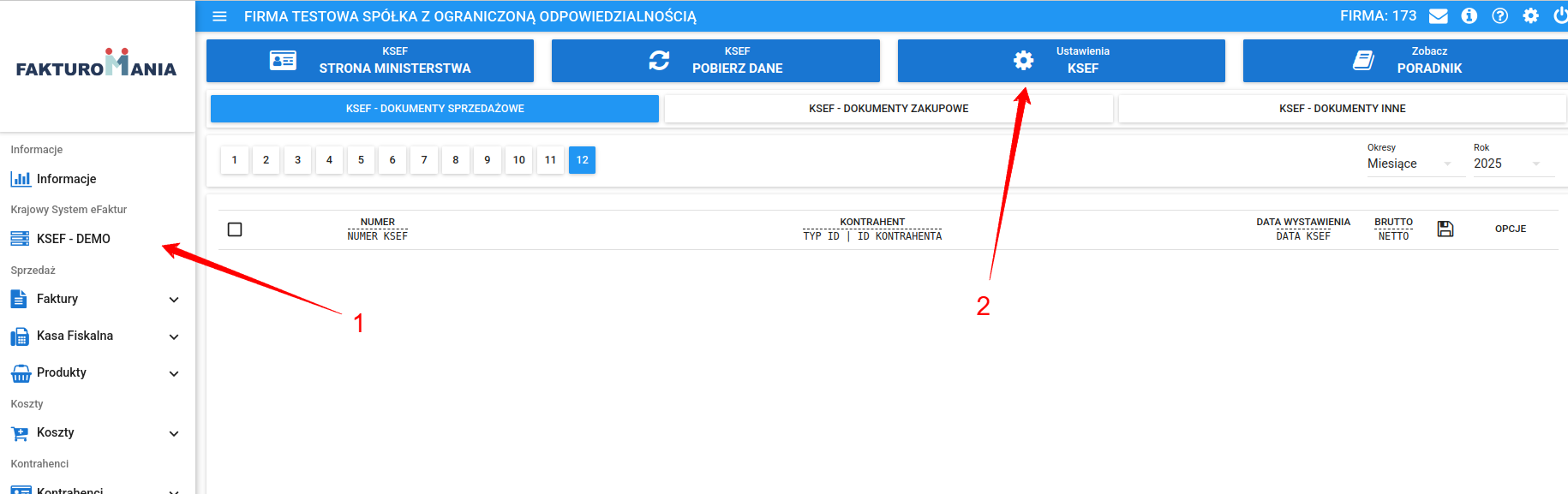
W module ustawień KSeF odnajdziemy sekcję "Ustawienia integracji z Krajowym Systemem eFaktur", w której będziemy mieli 5 pozycji konfiguracyjnych, ale tylko 4 modyfikowalne.
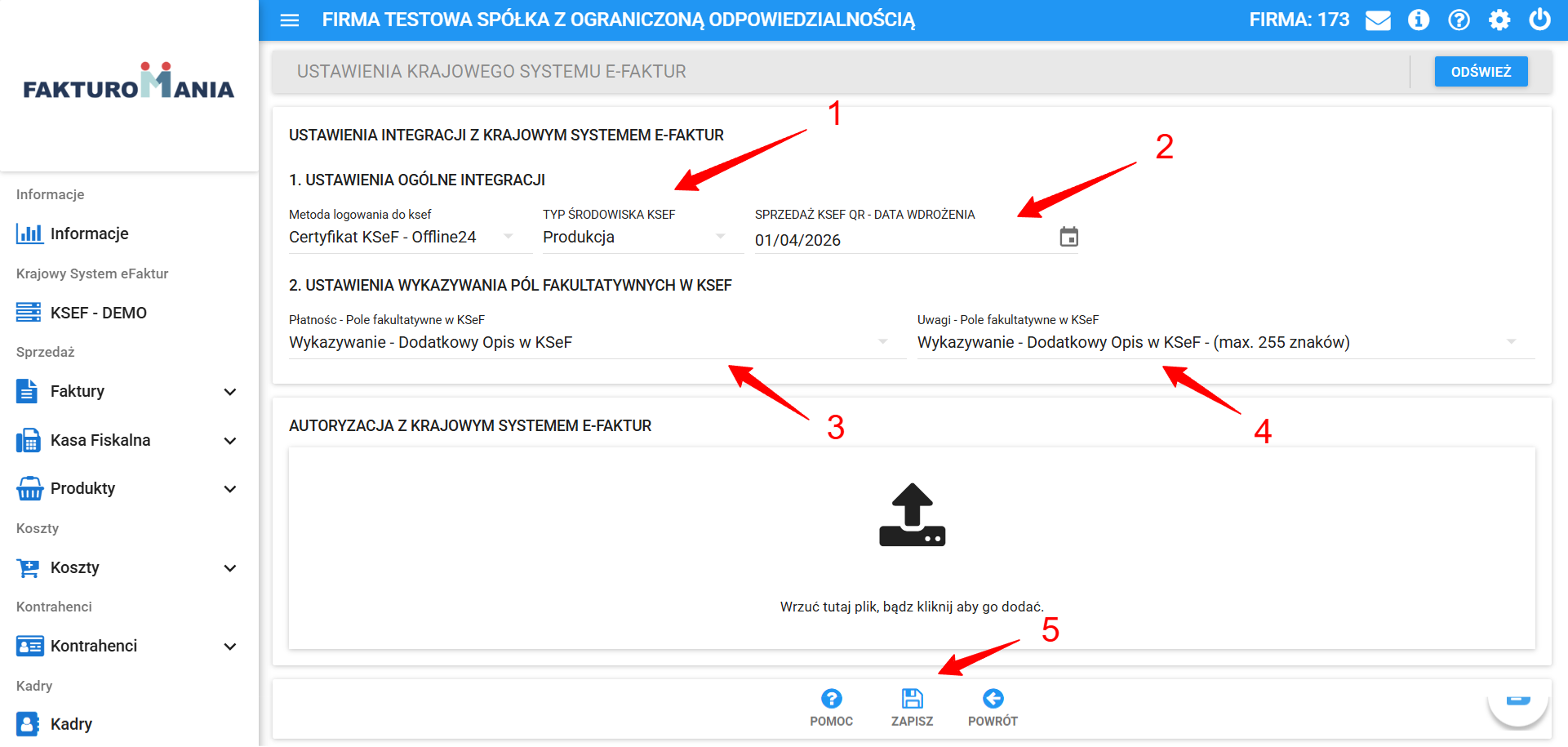
1) Ustawienia ogólne integracji
W niniejszej sekcji wyróżniamy:
a) Metodę logowania do KSeF, która zawsze z góry jest ustalona na metodę Certyfikatem offline 24 (jest to najbezpieczeniejsza opcja logowania, która nie będzie zwracała błędów w przypadku dosyłania faktur do KSeF w dniu następnym po wystawieniu faktur).
b) Typ środowiska KSeF, w którym możemy wybrać odpowiednie środowisko dla wymiany informacji, o których to środowiskach pisaliśmy w pkt II niniejszej instrukcji. Wyróżniamy środowisko Testowe, Demo oraz Produkcyjne (które będzie działać tylko od 1 lutego 2026r.).

c) Sprzedaż KSeF QR - data wdrożenia, w którym możemy wybrać datę, od której na wystawianych fakturach sprzedażowych będą pojawiały się kody QR. Co do zasady chodzi tutaj o datę 1 kwietnia 2026r. lub 1 stycznia 2027r. (różne daty wdrożeń zwolnień ze stosowania KSeF dla sprzedaży, które są uzależnione od obrotu fakturowego).
2) Dane dotyczące faktur
Kolejnym krokiem jest konfiguracja ustawień sposobu wykazywania pól faktultatywnych w KSeF, nie wszystkie bowiem pola są konieczne dla przekaznia faktury przez Krajowy System eFaktur. Takimi najważniejszymi polami fakultatywnymi (najczęściej również stosowanymi w praktyce) są płatności oraz uwagi. Oczywiście każdy z wariantów należy technicznie sprawdzić oraz wybrać dla siebie najbardziej pasujący, wizualnie bowiem nieznacznie się od siebie różnią.
1. Płatności
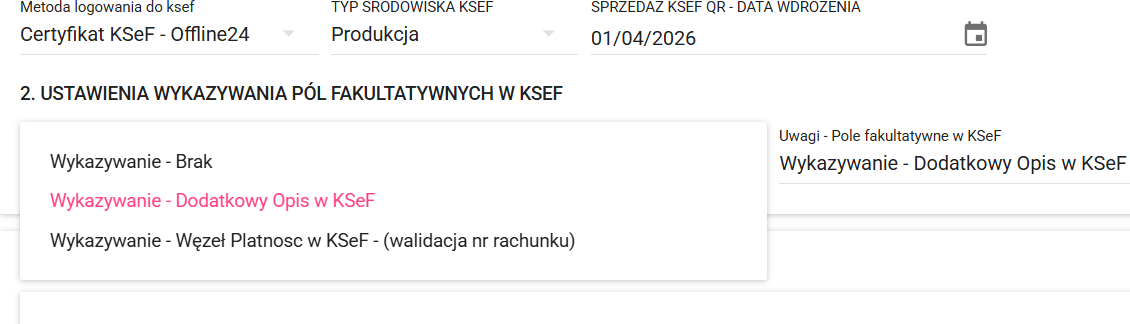
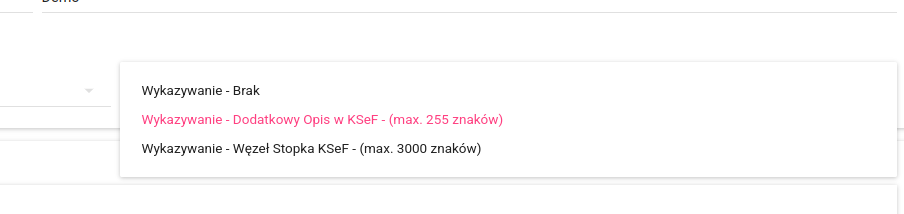
W przypadku pozycji płatności wyróżniamy 3 warianty sposobu jej pokazywania razem z informacją o rachunku bankowym na fakturze przekazywanej do KSeF:
a) brak wykazywania - co oznacza, że faktura wystawiona w Fakturomanii jest przykazywana do KSeF bez informacji o płatności (czyli plan minimum),
b) płatność wykazywana w dodatkowym opisie KSeF - czyli w sekcji, w której można wprowadzić każdą informację i nie jest ona weryfikowana strukturalnie przez KSeF (opcja można określić najbezpieczniejsza pod kątem chociażby odpowiedniego sposobu wprowadzenia numeru rachunku bankowego). Jest to trochę można powiedzieć "obejście" ograniczeń technicznych KSeF.
c) wykazywanie informacji o płatności w węźle płatności KSeF - czyli w "standardowy" sposób przy wystawianiu faktury w KSeF. Tutaj należy pamiętać, że nieodpowiedni sposób wprowadzenia numeru rachunku bankowego (spacja czy znak specjalny lub litery) może spowodować odrzucenie takiej faktury przez KSeF i pokazanie błędu.
2. Uwagi
W przypadku pozycji uwag wyróżniamy 3 warianty sposobu jej pokazywania na fakturze przekazywanej do KSeF:
a) brak wykazywania - co oznacza, że faktura wystawiona w Fakturomanii jest przykazywana do KSeF bez uwag (czyli plan minimum),
b) pozycja uwagi z Fakturomanii będzie wykazywana w sekcji "Dodatkowym opis w KSeF", taki sposób jest ogranicznony liczbą znaków do 255 znaków i jest to standardowy sposób przekazywania dodatkowych informacji opisowych.
c) wykazywanie uwag w węźle Stopka KSeF - taki sposób uwidaczniania danych uwag jest ograniczony do 3000 znaków. Jest to trochę można powiedzieć "obejście" ograniczeń technicznych KSeF.
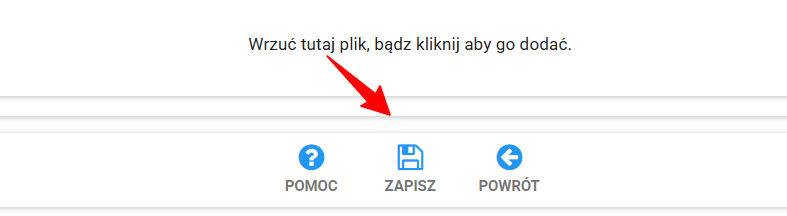
Po konfiguracji danych należy je zapisać wybierając Zapisz.
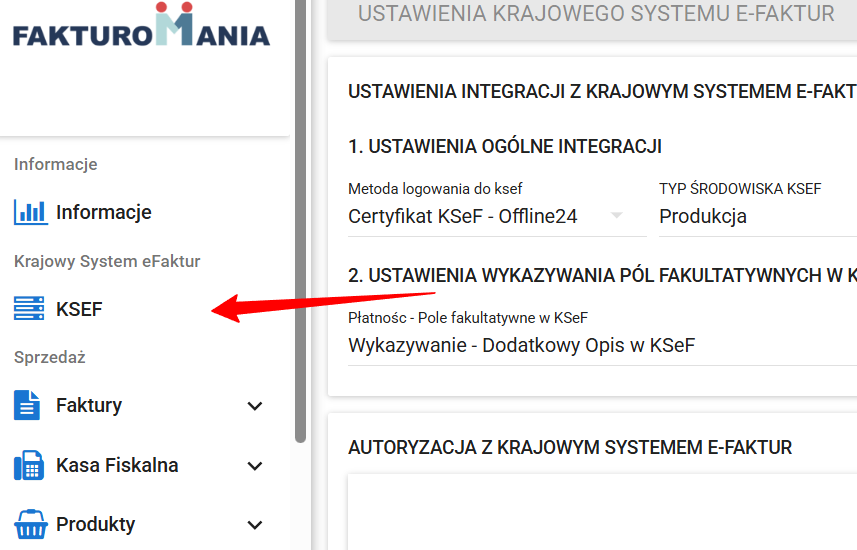
Po zapisaniu danych zaktualizuje nam się po lewej stronie moduł KSeF z KSeF - DEMO na po prostu KSeF.
3) Autoryzacja z Krajowym Systemem eFaktur
Po wprowadzeniu pierwszych danych konfiguracyjnych konieczne będzie wgranie wcześniej wygenerowanych Aplikacji Podatnika KSeF Certyfikatów, których generowanie szczegółowo opisalismy w Jak wygenerować certyfikaty KSeF?
W celu ich wprowadzenia do Serwisu należy wybrać duże pole opisane "Wrzuć tutaj plik, bądź kliknij aby go dodać.". Takie zzipowane Certyfikaty, czyli plik KSEF_MCU_CERTYFIKATY przerzucamy do niniejszego pola lub wybieramy z miejsca ich zapisania na dysku.
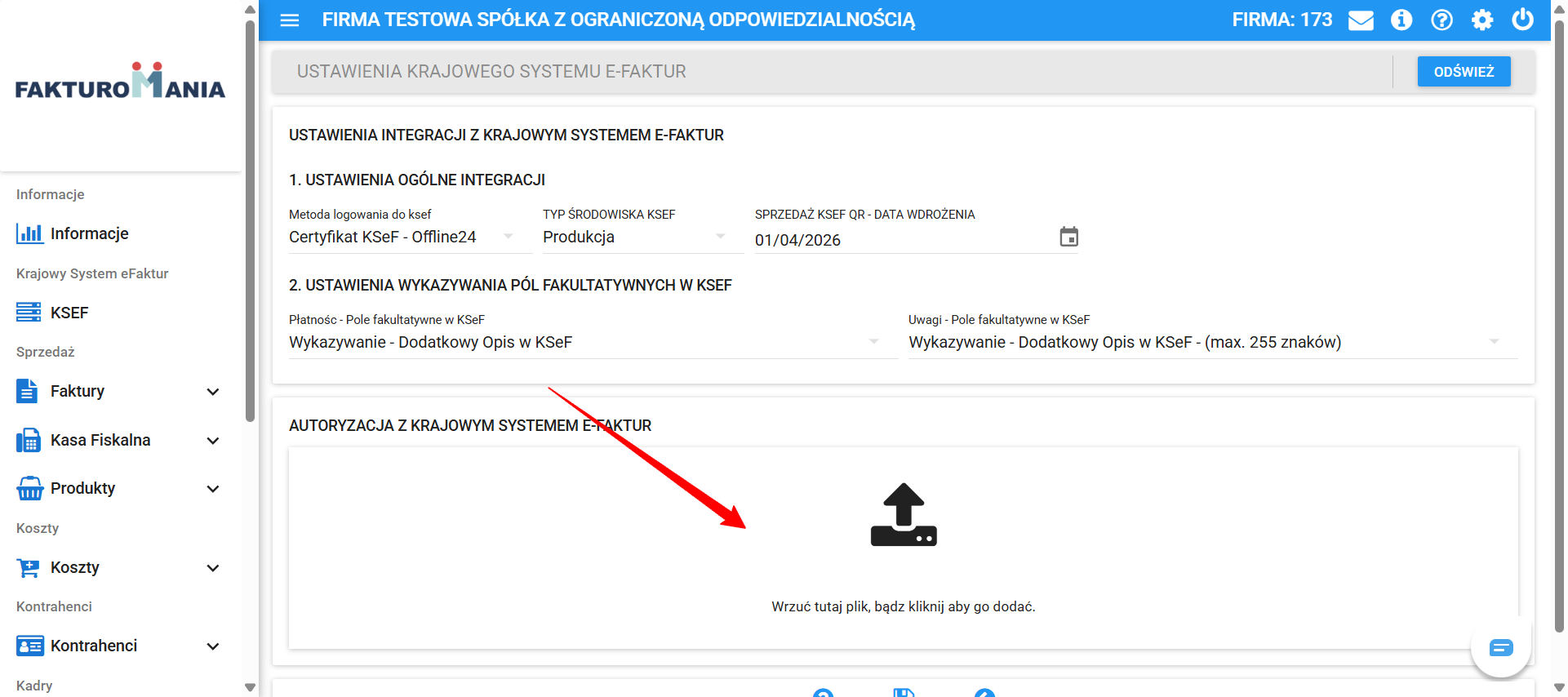
Po wgraniu pliku zip pojawi się komunikat "Załadowano plik do formularza. Aby Zapisać plik do integracji KSeF kliknij "Zapisz dane". Wybieramy zapisz dane.
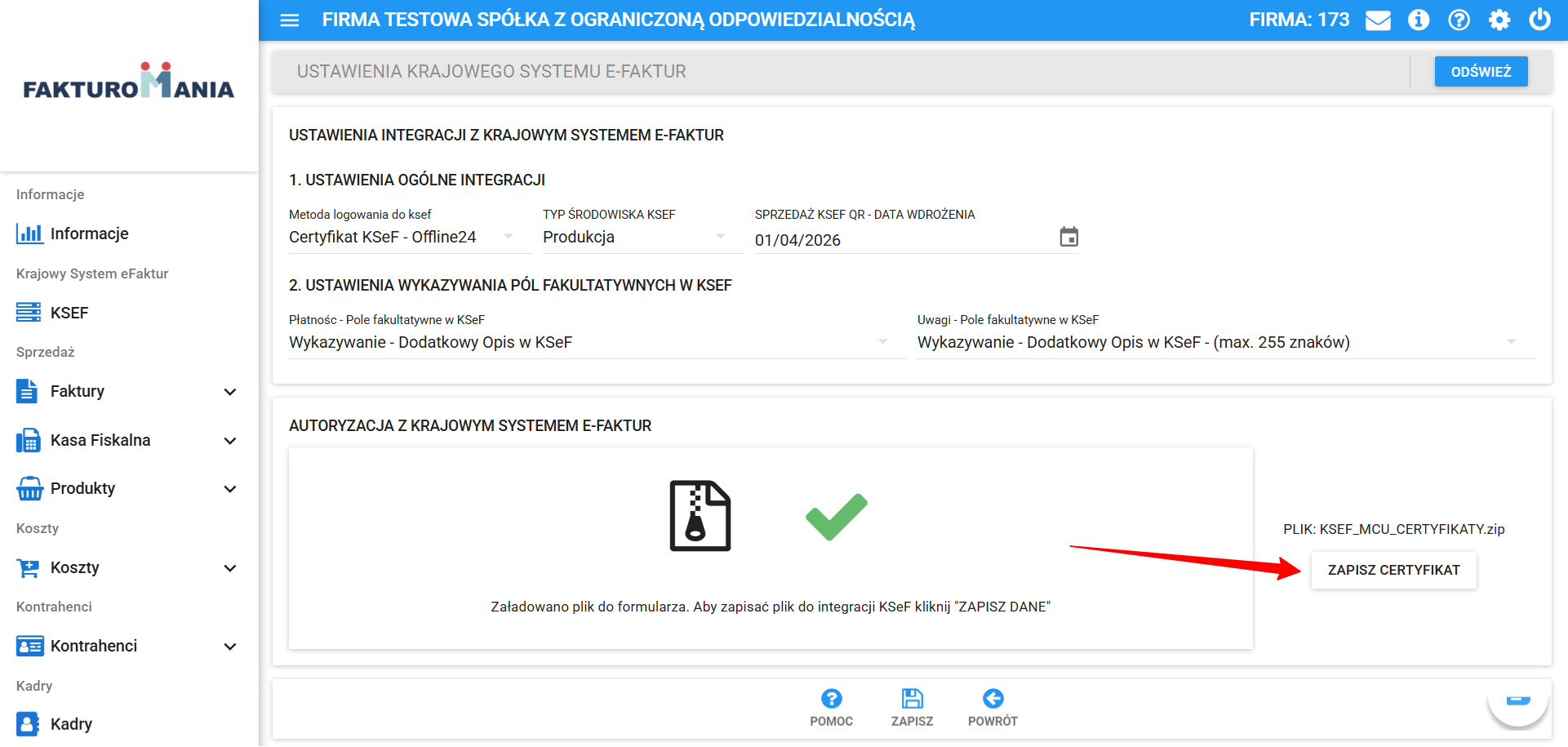
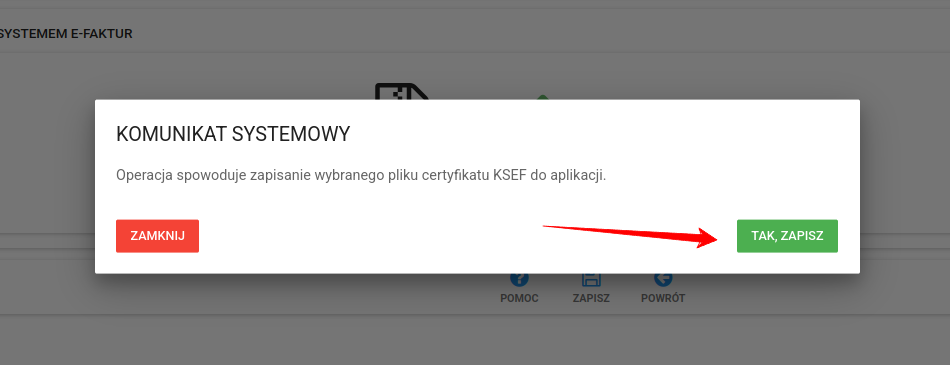
Wybieramy tutaj zapisz dane, gdzie pojawi się komunikat, w którym należy wybrać "Tak, zapisz".
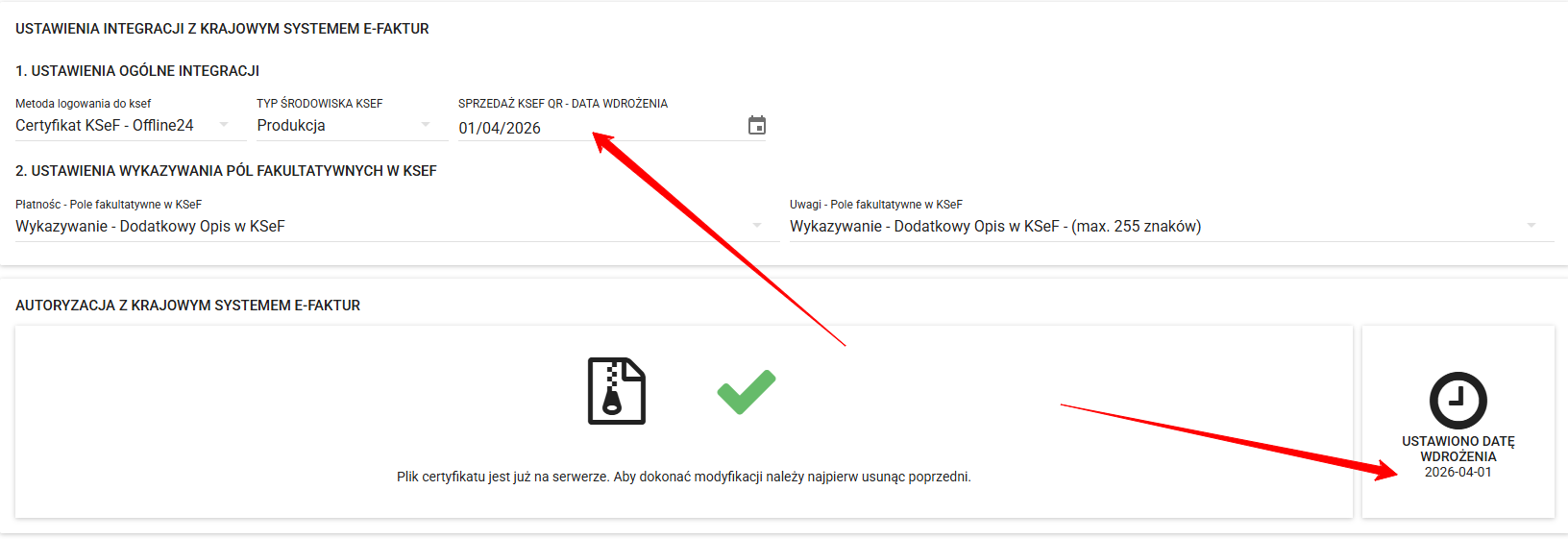
Konto Fakturomanii zostało zintegrowane danymi pozwalającymi na wymianę informacji z KSeF.
Po prawej stronie mogą pojawić się 3 różne dane.
a) Ustawiono datę wdrożenia
Co oznacza, że plik ZIP co do zasady został prawidłowo wprowadzony do serwisu oraz przeszedł pomyślną weryfikację z bramką Ministerstwa Finansów. W takim wypadku kod QR zostanie wykazany na fakturach których data wystawienia jest równa lub późniejsza dacie 1 kwietnia lub dacie wskazanej w pozycji Sprzedaż KSeF QR - Data wdrożenia.
b) Kod QR
Co oznacza, że plik ZIP co do zasady został prawidłowo wprowadzony do serwisu oraz przeszedł pomyślną weryfikację z bramką Ministerstwa Finansów. W takim wypadku kod QR zostanie wykazany na fakturach już teraz. Data Sprzedaż KSeF QR - Data wdrożenia odpowiada bowiem aktualnemu dniu kalendarzowemu. Jednak UWAGA.*

Po niniejszej konfiguracji można już albo wysyłać faktury do KSeF (od 1 kwietnia 2026r.), albo pobierać faktury zakupowe od 1 lutego 2026r.
*UWAGA! Widoczny kod QR zawsze należy sprawdzić, najlepiej aparatem telefonicznym.
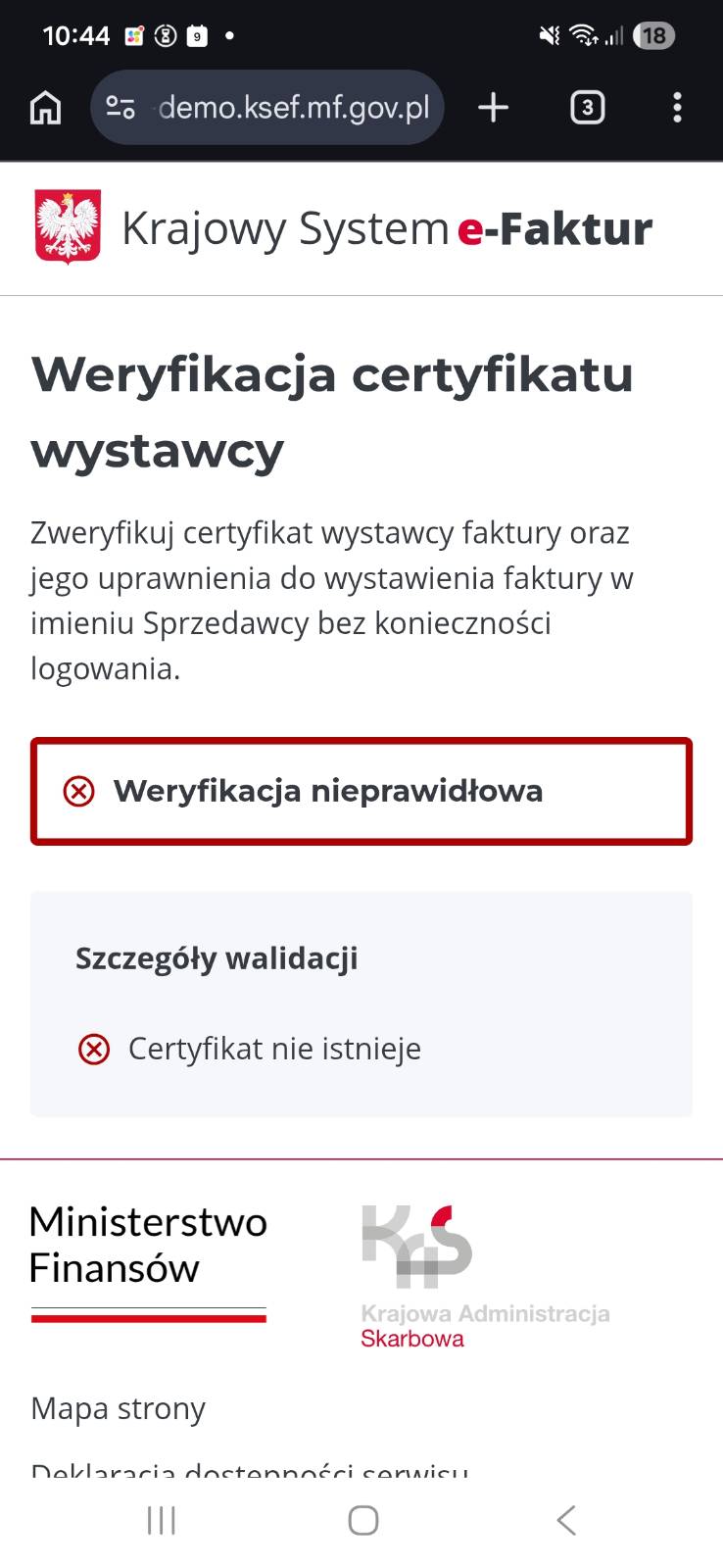
W przypadku prawidłowej konfiguracji pojawią się na stronie Ministerstwa wszystkie pozycje na zielono.
W przypadku błędów pojawi się komunikat o nieprawidłowej weryfikacji, przykładowo, gdy mamy wybrane nieprawidłowe środowisko.
4) Komunikaty błędów związane z certyfikatami
Wraz z wgrywaniem certyfikatów, mogą niestety czasami pojawić się błędy
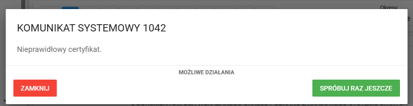
a) Nieprawidłowy certyfikat - błędne środowisko
Niniejszy komunikat najczęściej pojawia się, gdy:
1. do systemu dla konfiguracji produkcyjnej (czyli aktualnie obowiązującej KSeF) wprowadzono certyfikat pochodzący ze środowiska demo (przedprodukcyjnego), albo
2. pomylono lub zamieniono nazwy certyfikatów, czyli certyfikat do autoryzacji nazwano OFFLINE_KSEF zamiast AUTH_KSEF, a certyfikat do wysyłki faktur nazwano AUTH_KSEF zamiast OFFLINE_KSEF, albo błędnie nazwano tylko jeden z tych certyfikatów.
b) Nieprawidłowy ZIP z certyfikatami KSeF
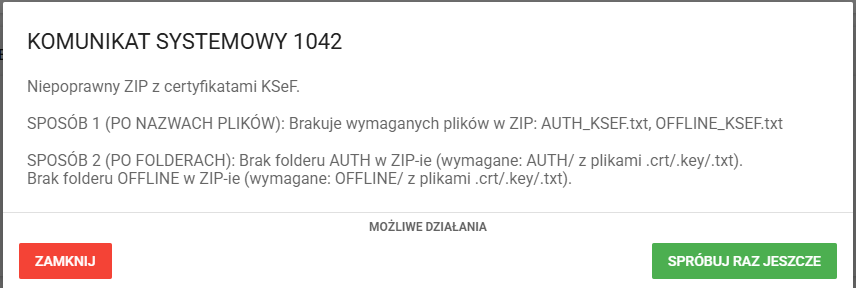
Niniejszy komunikat najczęściej pojawia się, gdy brakuje któregoś z plików dotyczących certyfikatu (.crt, .key lub .txt).
UWAGA! Jeżeli utworzyliśmy plik txt. to bardzo ważne, aby nazwa pliku odpowiadała
AUTH_KSEF lub OFFLINE_KSEF nie natomiast AUTH_KSEF.txt lub OFFLINE_KSEF.txt
c) Nieprawidłowy plik ZIP
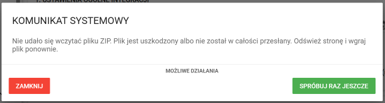
Jeżeli skompresowany plik uległ uszkodzeniu podczas dokonywanej czynności zipowania, albo nie jest kompletny (przykładowo pominięto w nim któryś z certyfikatów lub plików), pojawi się komunikat Nie udało się wczytać pliku ZIP. Plik jest uszkodony albo nie został w całości przesłany.
d) Nieprawidłowe hasło lub certyfikat
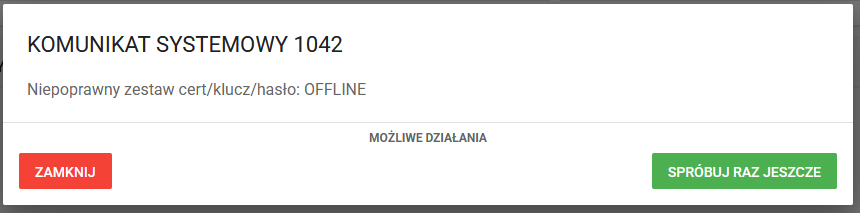
Jeżeli w pliku txt. dla któregoś z certyfikatów wprowadzono nieprawidłowe hasło lub plik, najczęściej pojawi się komunikat dotyczący danego certyfikatu o treści Niepoprawny zestaw cert/klucz/hasło.
IV. Przekazywanie do lub pobieranie danych z KSeF
Szczegółowe instrukcje procesu przekazywania lub pobierania danych z KSeF zostały przedstawione w odrębnych materiałach.
1) Wysyłka faktur sprzedażowych do KSeF
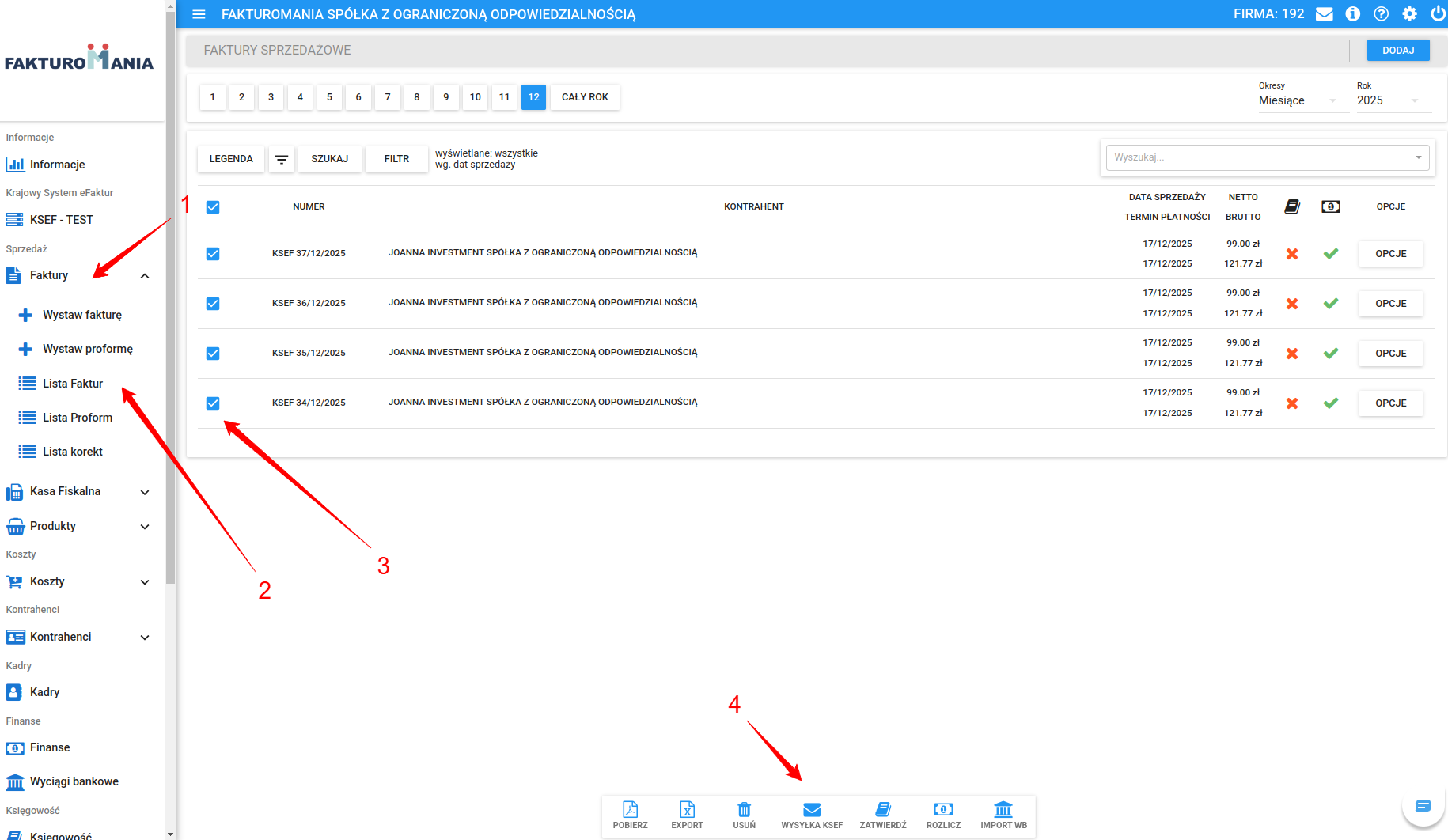
W skrócie jednak czynności wysyłki faktur sprzedażowych dokonujemy z poziomu listy faktur, wybierając niezatwierdzoną fakturę, a następnie Wysyłka KSeF.
2) Pobieranie faktur z KSeF
Czynności pobierania będziemy dzielili na dwa rodzaje, dotyczące pobrania oraz importu do Fakturomanii faktur kosztowych lub pobrania listy faktur sprzedażowych znajdujących się w KSeF.
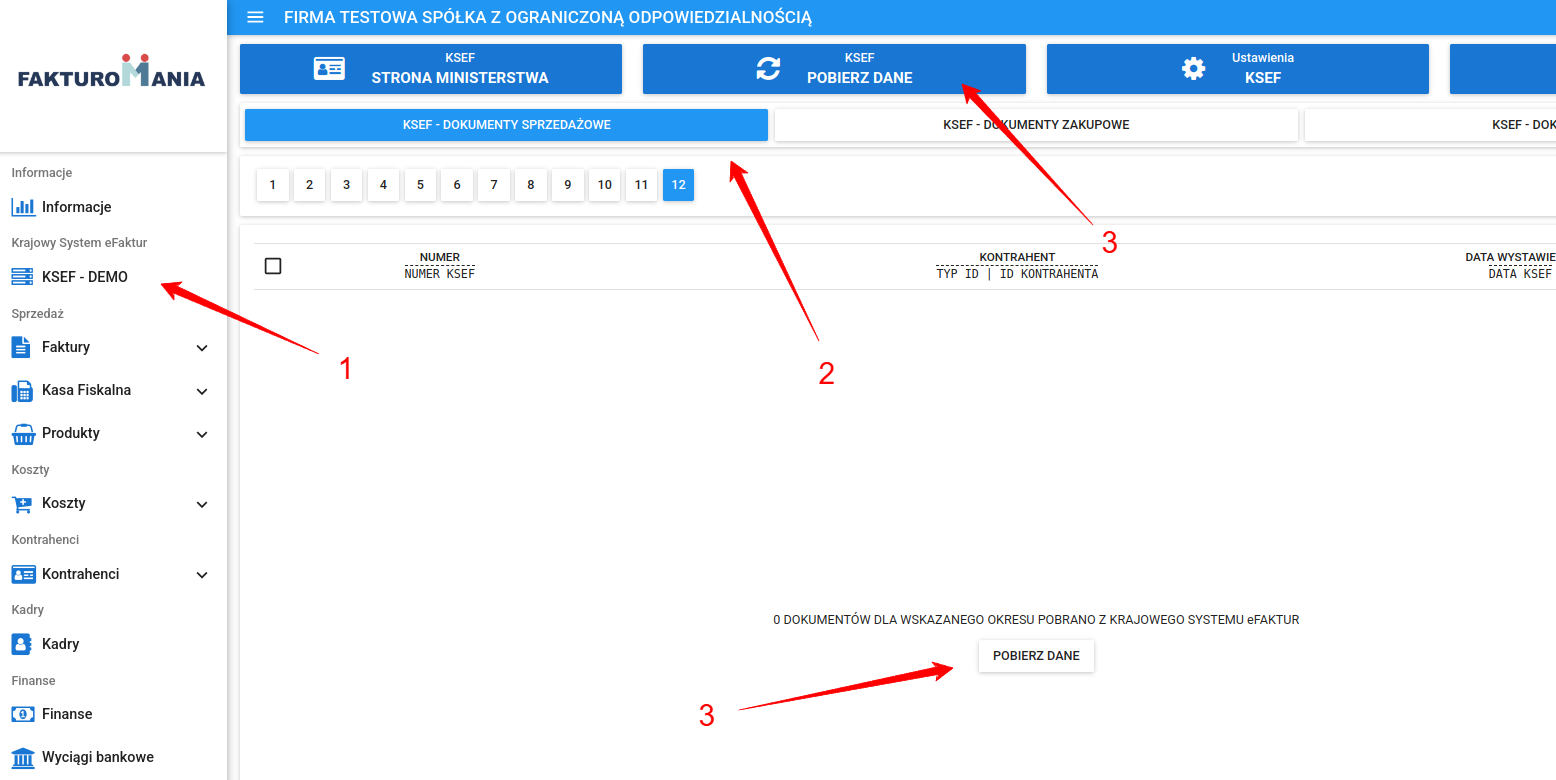
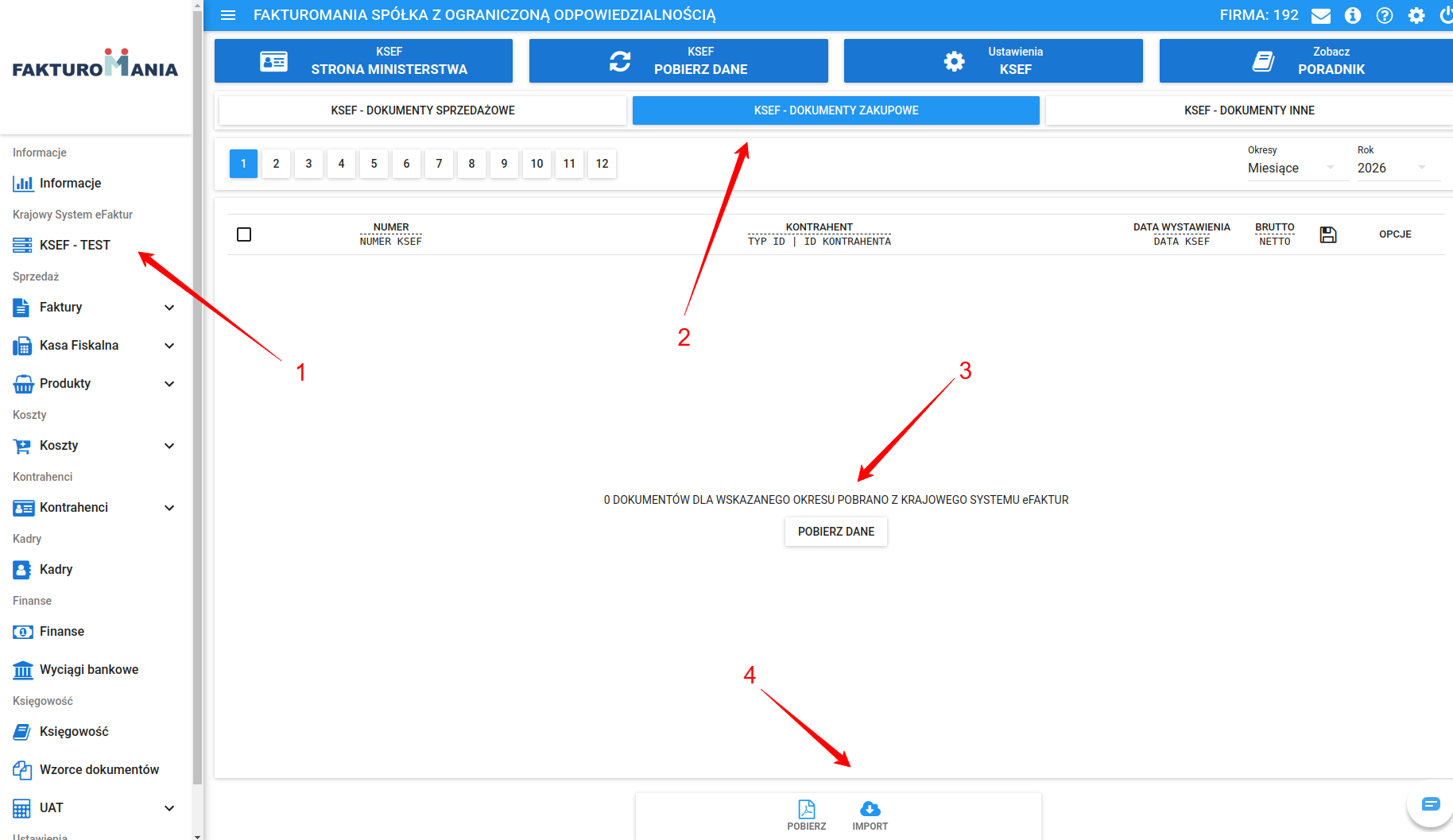
a) Pobrania faktur kosztowych z KSeF dokonujemy z modułu Krajowego Systemu eFaktur wybierając "KSeF - Dokumenty Zakupowe", a następnie "Pobierz Dane".
Tak pobrane faktury można następnie zaimportować przez funkcję "Import" do listy kosztów, któremu to kosztowi zostanie przyporządkowana specjalna kategoria do aktualizacji "KSeF", którą będzie trzeba zaktualizować na właściwą.
b) Pobierania listy faktur sprzedażowych z KSeF dokonujemy z modułu Krajowego Systemu eFaktur wybierając "KSeF - Dokumenty Sprzedażowe", a następnie "Pobierz dane". Teraz w systemie możemy mieć w jednym miejscu wszystkie faktury, na tym etapie prac brak jest możliwości importu faktur sprzedaży z panelu KSeF do listy faktur.